Skip to content
தொழிநுட்பம் லேபிளுடன் இடுகைகளைக் காண்பிக்கிறது. அனைத்து இடுகைகளையும் காண்பி

ஞாயிறு, 15 டிசம்பர், 2019

தினமும் அரைமணி நேரம் உங்கள் குரலை தமிழுக்கு தந்துதவுங்கள்.......!

நன்றி கூகிள்

UNESCO அழிந்து வரும் மொழிகளில் தமிழை 8 வது இடத்தில் படியியலிட்டுள்ளதாக அண்மையில் முகநூல் பதிவொன்றில் படித்தேன். இது உண்மையற்ற ஒரு பதிவு என்பது கூடத்தெரியாமல் பலர் மேடைகளில் பேசித்தள்ளுகிறார்கள் என்பதுதான் மிகக் கவலைக்குரிய விடயம்.

ஆனால், எதிர்காலத்தில் அழிய வாய்ப்புக்கள் உண்டு என்பதும் ஒரு அச்சத்திற்குரிய விடயம் அல்லவா...?. 
எனவே. நம் மொழியை முடிந்தவரை அடுத்த தலைமுறைக்கு எடுத்துச்செல்லவேண்டிய கடப்பாடு எம் ஒவ்வொருவருக்கும் உள்ளது.

சரி, சொல்ல வந்த விஷயத்தை சுருக்க சொல்லி விடுகிறேன்.
Google, Facebook, Apple என முன்னனி நிறுவனங்களும் தங்கள் சேவையை பல மொழிகளில் விஸ்தரித்து விட்டன. அதேநேரம், தமிழ் மொழியின் பயன்பாடும்  இணையத்தளத்தில் கணிசமான அளவு அதிகரித்து வருகிறது.

நீங்கள் அறிந்திருப்பீர்கள் Google Speech -To -Text எனப்படும் ஒரு சேவை உள்ளது. நீங்கள் உங்கள் வாயால் சொல்லச் சொல்ல அது தானாக எழுத்து வடிவங்களுக்கு மாற்றிக்கொள்ளும். ஆனால் இந்த சேவை ஒரு வரையறுக்கப்பட்ட சேவையாகும். அதாவது, இந்த சேவையினை நாம் பயன்படுத்திக்கொள்ள இலவசமாக விடப்பட்டுள்ளது அதையே நாம் பிற எமது தேவைகளுக்கு பயன்படுத்த கட்டணம் செலுத்த வேண்டும்.

இந்த பிரச்சனையை புரிந்து கொண்ட சிலர் ஒன்றிணைந்து Open Source (திறந்த வெளி) மென்பொருள் சேவையை உருவாக்கியுள்ளனர். Mozilla நிறுவனத்தின் Common Voice என்ற செயற்திட்டம் மூலம் இந்த சேவையினை இலவசமாக பெற்று செயற்படுத்திக் கொள்ளலாம். 
இந்த செயற்றிட்டம் முழுக்க முழுக்க திறந்த வெளி அதாவது யாருக்கும் எப்போதும் எந்த தங்குதடைகளும் இன்றி பெற்றுக்கொள்ளக் கூடிய சேவை.

இதற்கு, முதற்கட்டமாக பல தரவுகள் தேவைப்படுகின்றன. இந்த செயர்த்திட்டத்தில் Machine Learning, Deep Learning எனப்படும் தொழிநுட்பங்கள்பயன்படுத்தப்படுகின்றன. ஒரு சிறு பிள்ளை எப்படி சிறுபராயத்திலிருந்து அதன் சுற்று சூழலை கவனித்து அதன் மூலம் கற்றுணர்ந்து பெரிய மனிதர் ஆகிறதோ அதுபோலக் கணணிகளுக்கும் நாம் கற்பிக்க வேண்டும்.

எவ்வளவு தரவுகளை கணனிக்கு புகட்டுகிறோமோ அவ்வளவு தூரத்திற்கு துல்லியமான முறையில் கணனி முடிவுகளை எடுக்கும் திறனைப் பெறும்.
இந்த செயற்திடடத்தைப் பொறுத்தவரையில் உங்கள் ஒவ்வொருவரதும் பங்களிப்பு மிக மிக அவசியம் தேவைப்படுகிறது.

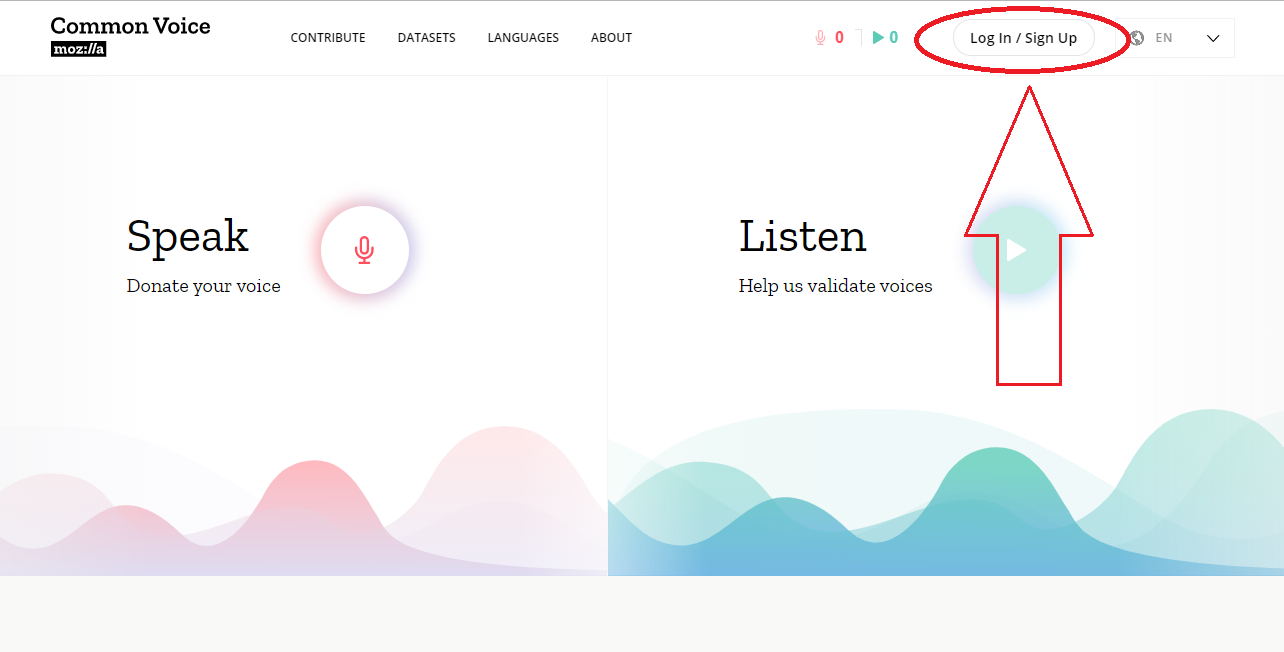
https://voice.mozilla.org/ என்ற இந்த தளத்திற்கு சென்று உங்கள் கணக்கினை உருவாக்கிக்கொள்ளுங்கள்.

கணக்கை உருவாக்கும் விடயங்களை கீழ்வரும் படங்கள் மூலம் பார்க்கவும்.
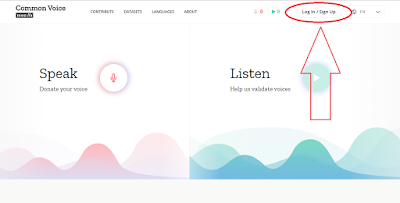
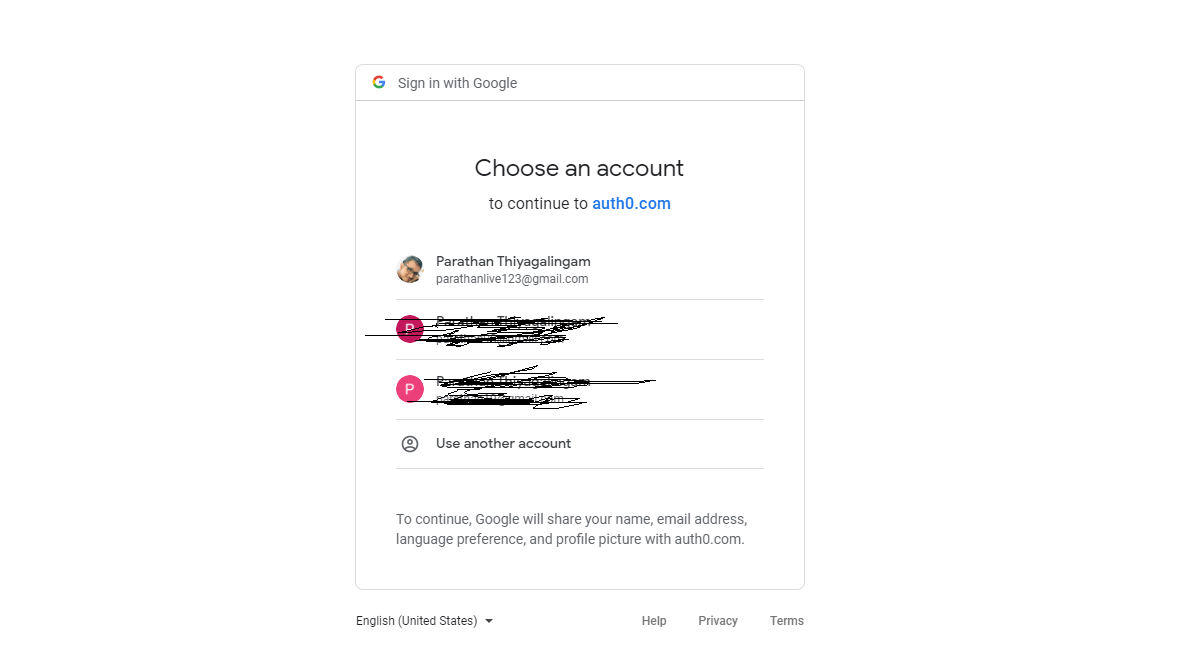
பின் தோன்றும் திரையில் உங்கள் GMAIL கணக்கை பயன்படுத்தி இங்கு கணக்கை உருவாக்கிக்கொள்ளுங்கள்.

உங்கள் மின்னஞ்சல் கணக்கினை சொடுக்கவும்.
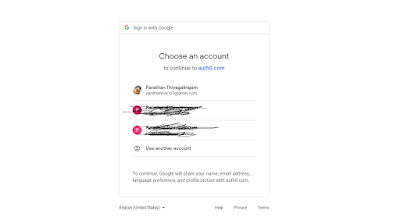
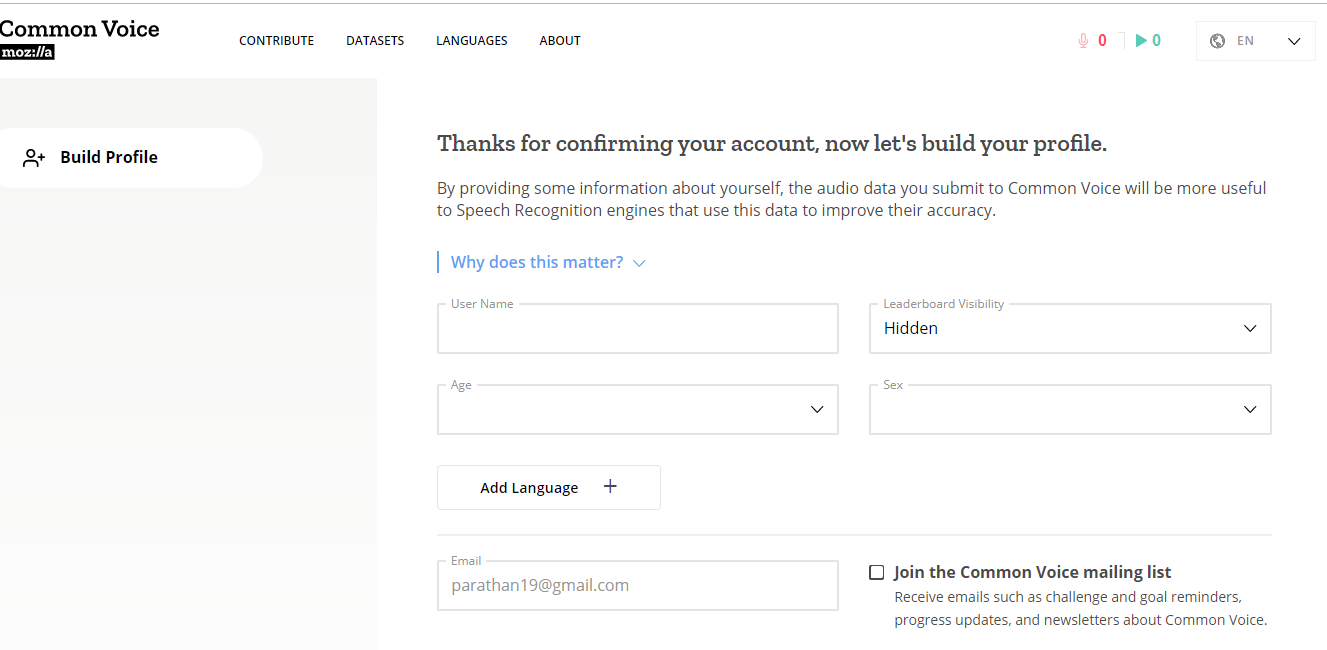
அடுத்த திரை இவ்வாறு தோன்றும்.....


பின்னர் தோன்றும் திரையில் உங்கள் username ஐ கொடுத்து உங்கள் வயது எல்லையை கொடுத்துவிடுங்கள். உங்களால் பதிவு செய்யப்படும் குரல்கள் உங்கள் பெயரில், உங்கள் வயதெல்லையுடன் சேமித்து வைக்கப்படும்.

இனி save செய்து கொள்ளுங்கள்.

பின்னர் உங்கள் கணணித்திரையின் வலதுபக்க மேல் மூலையில் மொழித்தெரிவில் தமிழைத் தெரிவு செய்து கொள்ளுங்கள்.


பின் தோன்றும் திரையில் இடது பக்க மேல் மூலையில் "பங்களி" என்பதை அழுத்தவும்.


இப்போது நீங்கள் 2 விடயங்கள் மூலம் பங்களிக்கலாம்.

1. திரையில் தோன்றும் வசனங்களை வாசித்து அதனை பதிவு செய்யலாம்


Mic ன் படத்திற்கு மேல் சொடுக்கிவிட்டு தரப்பட்ட வாக்கியத்தை வாசிக்கவும். வாசித்தவுடன் மீண்டும் அதை சொடுக்க வேண்டும். வலது பக்க கரையில் நீங்கள் பேசியவற்றை மீண்டும் கேட்க்க முடியும். அதில் ஏதாவது பிழை இருப்பின் மீண்டும் பதிவு செய்து கொள்ள முடியும்.


2. "கவனி" என்பதை சொடுக்கினால் உங்களை போன்று பிறர் பதிவு செய்த ஒலி களை கேட்டு அவை திருப்திகரமானதாக இருப்பின் அவற்றை ஆம் என்றும் இல்லை என்றும் தெரிவு செய்யுங்கள்.


இது மிகவும் சுலபமாக இருப்பினும் உங்களது பொன்னான நேரம் என்பது மிக முக்கியமானதாகும். இதை ஒரு பொழுதுபோக்காக எடுத்து தினமும் ஒரு அரைமணிநேரம் முயற்சித்து செய்து வந்தால் தமிழை மேலும் விரிவடையச் செய்யலாம்.

பதிவு செய்யப்பட்ட அனைத்து தரவுகளும் https://voice.mozilla.org/en/datasets இந்த தளத்தில் சென்று பதிவிறக்கிக் கொள்ளலாம். ஆனால், இன்னும் தமிழ் மொழியை தரவிறக்குவதற்கு போதுமான அளவு தரவுகள் கிடைக்கவில்லை. கூடிய விரைவில் தமிழை கொண்டு வருவதற்கு பலரும் தங்கள் நேரத்தை ஒதுக்கி உதவி வருகிறார்கள்.

உங்கள் பங்களிப்பையும் கொடுத்து உதவுமாறு கேட்டுக்கொள்கிறேன்.

நன்றி,
பரதன்.

செவ்வாய், 20 ஆகஸ்ட், 2019

Dual Boot சேவை என்றால் என்ன.?? அதை எப்படி Disable செய்வது...

வணக்கம் நண்பர்களே..!! இன்றைய பதிவில் "Dual Boot சேவையை எப்படி Disable செய்வது" பற்றியாகும்.

ஒரு சிலர் தமது கணனியில் இரண்டு Operating System இருந்தால் நன்றாக இருக்கும் என விரும்பி OS ஐ install செய்வார்கள்.

இரண்டு OS நிறுவப்பட்டிருக்கும் முறைக்குப் பெயர் தான்  Dual Boot ஆகும்..

Install செய்த பின் நாம் எப்போதெல்லாம் கணணியை start செய்தாலும் இரண்டு OS ம் வந்து நிற்கும். அதில் எமக்கு பிடித்த OS ஐ Click செய்தால் சரி..


அவ் OS ஐ அழிப்பதற்கு அந்த OS எந்த Driveல் save செய்து வைத்திருந்தோமோ.. அதை அழித்தால் OS அழிந்துவிடும். ஆனால் அழித்த பிறகும் இரண்டு OS ம் கணணியை Start செய்யும்போது முன்பு இருந்தது போல இரண்டு OS ம் வரும்..

அப்படியானால்.. என்ன செய்வது...

My Computer ன் Properties ஐ Open செய்யுங்கள்..


பின்னர் advanced system settings  ஐ click செய்யுங்கள்..

இனி கீழுள்ள படத்தின் மூலம் பார்க்கவும்...


என்னங்க... விளங்கியிருக்குமென நம்புகிறேன்...!!

நன்றி//.. வணக்கம்...

2013 ஆம் ஆண்டின் சிறந்த 5 Tablet PC's

iPad ஆனது உத்தியோகபூர்வமாக 2௦1௦ ஆம் ஆண்டு அறிமுகப்படுத்தப்பட்டது. கடந்த 3 ஆண்டுகளுக்குள் பல விதமான மாற்றங்களுடன் அதாவது சேமிக்கும் கொள்ளளவு, பிரித்தறியும் தன்மை போன்றனவற்றுடன் தட்போதயான வெளிவருகின்றன. அந்தவகையில் பலருக்கும் எது சிறந்த Tablet PC என்பது மிகப் பெரிய சந்தேகமாக இருக்கும்.

அதை தெளிவுபடுத்துவதற்காக நான் பாவனை செய்த அளவில் எது சிறந்தவை என்பதை இன்றைய பதிவில் நான் உங்களுடன் பகிரப்போகிறேன்.

இறங்கு வரிசையிலிருந்து செல்வோம் வாங்க..

5.Kindle Fire HDX

Amazon நிறுவனத்தின் புத்தம் புதிய வெளியீடாக இவ் Tablet காணப்படுகிறது. இதன் முந்தய model Tablet "Kindle Fire HD" ஆகும்.இது கிட்டத்தட்ட US$229 / £199 பெறுமதி மிக்கனவாகும். இவை தான் எனது பட்டியலில் குறைந்த விலை உள்ளனவாகக் காணப்படுகின்றன. ஆனால் இதன் டிசைன், வேலை செய்யும் திறன் என்பன சிறந்தவை.

இதன் display கிட்டத்தட்ட 7 inch ஆகக் காணப்படும். இதன் Resolution 1920 x 1200p ஆகும்.2.2GHz quad-core processor உம் 2GB RAM உம் கொண்டு நவீன கேம்களை விளையாடவும், வீடியோக்களை சேமிக்கவும் , பல தரப்பட்ட வேலைகளை செய்யவும் ஏற்ற வகையில் அமையப் பெற்றது.

இதன் எடை கிட்டத்தட்ட 0.67 pounds (303 grams) ஆகும். இந்த Tablet ன் எடை இதற்கு முதல் வந்த model Kindle Fire HD யை விட எடை குறைந்தது என்பது ஓர் சிறப்பம்சம்.  இத்தகைய பெருமைகளுடன்வரும் இவ் Tablet ஆனது இனி வரும் காலத்தில் இதன் rear-facing camera வை இல்லது தயாரிப்பது நல்லது. இந்த கேமராவை பல வாடிக்கையாளர்கள் விரும்புவது இல்லை.

Rear-facing camera என்பது கையடக்கத்தொலைபேசிக்கு பின்னால் இருக்கும் Normal camera வாகும்.

மொத்தத்தில் நீங்கள் ஒரு Tablet வாங்க நினைத்தால் இந்த Tablet ஐ வாங்கலாம் காரணம் இதன் வேகம், நம்பகத்தன்மை, மற்றும் கையாளுவது சுலபம்..

உங்கள் வாசிப்புக்கு நான் எழுதிய.. Android Tablet க்கும் Windows Tablet க்கும் இடையிலான வித்தியாசம்

4. Google Nexus 7

இதுவும் Kindle Fire HDX போன்றது தான்.. கூகிளின் 7 inch Tablet ன் update செய்யப்பட்ட model தான் இது. இது சற்று Kindle Fire HDX ஐ விட slow ஆகத்தான் வேலை செய்வது போல அமைக்கப்பட்ட Tablet.

அதாவது.., 

1.5GHz quad-core processor உம்  2GB RAM கொண்டு அதன் smooth ஆன IPS திரையில் ( IPS என்பது :- In-plane switching இது பொதுவாக LCD திரைகளுக்காக வடிவமைக்கப்பட்ட தொழிநுட்பம்.) 7 inch திரையும், 1920×1200 Resolution என வடிவமைக்கப்பட்டுள்ளது.

இதன் எடை  0.64 pounds (290 grams) தான்.. எங்கும் கொண்டு செல்லலாம், மேலும், எந்த பைகளிட்குள்ளும் பொருந்தும் தன்மை கொண்டது. இதன் விலையானது US$229 / £179 இலிருந்து ஆரம்பிக்கிறது. இதன் முந்தய model ஐ விட இது விலை கூடியதாகக் காணப்படுகிறது.

கூகிளின் Flagship Tablet தான் Android அனுபவத்தைப் பெற சிறந்ததாக அமைந்தது. Android ரசிகர்களாலும் பெரிதும் வரவேற்கப்பட்ட படைப்பு அந்த Tablet. நீங்கள் அதை பாவனை செய்யவில்லை என்றால் இதோ Nexus 7 மூலம் Android பற்றிய முழு அனுபவத்தையும் பெறலாம். Android உலகத்தினுள் ஒரு பிரவேசம்...

உங்களுக்குத் தெரியுமா..?? Android இயங்குதளமானது கூகிளின் படைப்பாகும்.. அது பற்றி அறிய இந்தப் பதிவை வாசியுங்கள்...

3.iPad Mini With Retina Display

இதன் Display Nexus 7 ன் Display ல் இருக்கும் IPS போல இங்கே Retina Display பாவிக்கப்படுகிறது. அதாவது இந்த Retina Display யானது Apple நிறுவனத்தால் கையாளப்படும் ஒரு வகை Display.

இதன் திரை 7.9. inch ஆகவும், இதன் Resolution 2048×1536 , இதன் பழைய model ன் டிசைன் ரீதியாக இதில் பெரிதாக ஒரு மாற்றமும் இல்லை. முக்கியமான மாற்றம் என்றால் இதன் தடிப்புத் தன்மை 4.1% பழைய model ஐ விட அதிகமாக இருக்கிறது.

7.5% எடையில் அதிகரித்துள்ளது. இதற்கான முக்கிய காரணம் இதன் மேம்படுத்தப்பட்ட Display யால் ஆகும்.

இதன் processor 64-bit A7 , இதற்குக் co-processor 1.3GHz and M7 இப்படியான set-up iPhone 5s இலும் உள்ளது. இது இதன் போட்டி நிறுவனங்களின் உற்பத்தியை விட slow ஆகத் தான் வேலை செய்யும் தன்மை கொண்டது.

இதன் விலை கிட்டத்தட்ட US$399 / £319 ஆகும்.இதன் முந்தய model ன் விலை US$70.

உங்களுக்கு iOS இயங்குதளம் பிடித்திருக்கும் என்றால் இந்த Tablet ஐ வாங்குவது சிறந்தது.

2.Sony Xperia Tablet Z

Sony நிறுவனத்தின் புத்தம் புதிய Smart Phone, : பல Smart Phone விரும்பிகளால் பெரிதும் விரும்பப்படுகிறது. அதே Smart Phone முறையைப் பயன்படுத்தி Tablet தயாரிப்பிலும் இறங்கியிருக்கிறது Sony நிறுவனம்.

இந்த Tablet ஆனது நல்ல பளபளப்பான மென்மையான மேற்பாகத்தைக் கொண்டுள்ளது. இது மெல்லியதும், எடை குறைந்ததுமாகக் காணப்படுகிறது. 

இது அதிக Resolution உம், 1௦.1 inch Display ஐயும் கொண்டுள்ளது. இது தான் எனது இந்த Tablet list ல் பெரிய அளவிலான Display ஐ கொண்ட Tablet.
மேலும் இதன் முன் பகுதியில் 1080p front-facing camera வையும் 8.1-megapixel கேமராவாகும்.

இது Water Proof Tablet ஆகும். இது உங்கள் மனதை உட்சாகப்படுத்தக் கூடியது. இதை விட்டுப் பிரிய உங்களுக்கு மனமே வராது. நீங்கள் Android ரசிகராயின் இந்த Tablet நிச்சயம் சிறந்த ஒன்று.

இதன் விலை கிட்டத்தட்ட  US$419 / £319

1.iPad Air

சரி, இப்போது எனது பதிவின் இறுதிக் கட்டத்திற்கு வந்திருக்கிறோம். அதாவது 2௦13 ஆம் ஆண்டின் மிகச் சிறந்த Tablet PC யாக iPad Air தான் காணப்படுகிறது. அதாவது, பல தொழிநுட்ப வல்லுனர்களும் இவ் Tablet ஐ தான் பெரிதும் விரும்புகிறார்கள். 

இதன் டிசைன் நன்றாக இருக்கிறது. iPad Mini யின் தன்மைகள் பல இதிலும் இருக்கிறது. இது 1 pound எடை கொண்டது. இது 9.7-inch Display ஆகும்.. இதன் Processor ஆப்பிள் நிறுவனத்தின் A7 , 1.4GHz  ஆகும்

இதன் விலை கிட்டத்தட்ட US$499 / £399 . இந்த Tablet ஐ பொறுத்தவரை "எடை, சக்தி, apps டவுன்லோட் செய்யப்பட்டவை" என மொத்தமாகப் பார்க்கும் போது இதற்குப் போட்டியாக எந்த Tablet உமே இன்னும் இல்லை...

பதிவு உதவியானதாக அமைந்தால் நண்பர்களுடன் பகிர்ந்து அவர்களுக்கும் தெரியப்படுத்துங்கள்.

Google Chrome browser ஐ password கொடுத்து பாவனை செய்வது எப்படி..??

வணக்கம் நண்பர்களே.. இன்றைய பதிவில் கூகிள் chrome இனைய உலாவிக்கு password போட்டு பாவிப்பது எப்படி என்ற trick ஐ கூற இருக்கிறேன்.

இன்றைய உலகில் இணையத்தின் பாவனையானது அதிகரித்தே காணப்படுகிறது. அந்த வகையில் நாம் தேடிய website கள் save செய்யப்பட்ட password கள் என்பன எமது கணணி உலாவியில் save செய்யப்பட்டிருக்கும்.

நீங்கள் ஒருவர் தான் அவ் browser ஐ பாவிக்கிறீர்கள் என்றால் பிரச்சினை இல்லை. பல பேர் பார்ப்பது என்றால் நீங்கள் அதனைத் தடுக்க முயல வேண்டும். அப்படியானால் மட்டுமே உங்கள் தகவல், தரவுகளைப் பாதுகாத்துக்கொள்ள முடியும். ஆனால், browser களுக்கு password போடுவது என ஒரு option ம் இல்லை.

ஆனால் Google Chrome browser ற்கு pasword போட்டுப் பாதுகாப்பதற்க்கு ChromePW என்ற ஒரு Extension இருக்கிறது. இதனை உங்கள் கணனியில் நிறுவ வேண்டும்.

Ok ஐ Click செய்யுங்கள்...
படத்திலுள்ள வாறு Tick செய்து காணப்பட்டால் nextclick செய்யவும்.


அடுத்து உங்கள் OS ( Operating System) ஐ சரியானவாறு select செய்து 

".....Multiple users are using Google Chrome"
என்பதை click செய்து Next ஐ கொடுங்கள்..

பின் தோன்றும் விண்டோவில் இடது பக்க மேல் மூலையில்  இவ்வாறு தோன்றும்.. அதில் உங்கள் password ஐ கொடுத்துக் கொள்ளுங்கள்.

மேலும் கீழுள்ள படத்தைப் போல 

Auto Lock , Security Mode என்பவற்றை சரி செய்துகொள்ளுங்கள்.

மேலும், இந்த Extension மூலம் website களையும் block செய்யலாம்.

இதைப் பயன்படுத்துவதால் உங்கள் கணணி இணையப் பாவனைகளைப் பாதுகாத்துக்கொள்ளலாம். ஆனால், ஒரு பிரச்சினை உள்ளது. வேறு யாராவது browser ஐ பாவனை செய்யக் கொடுத்து அவர்கள் சில வேளைகளில் அந்த ExtensionUninstal செய்து விடுவார்கள். அதைத் தவிர்த்துக்கொள்ள தொடக்கத்திலேயே advanced security என்ற optionclick செய்து அது சொல்லும்படி நடந்து கொள்ளுங்கள்...

வெள்ளி, 17 நவம்பர், 2017

PDF file களை JPG, HTML ஆகவும் DOCX to DOC ஆக convert செய்வதற்கு..

வணக்கம் நண்பர்களே..! இன்று பலருக்குமாக உதவக்கூடிய file களை convert செய்யும் முறை பற்றி அறியத்தரப்போகிறேன்.

மென்பொருள்களை கணனியில் நிறுவி செய்வதற்குப் பதில் இவற்றை இணையத்திலே இவற்றை convert பண்ணி கொள்ளுங்கள்.

3 வகையான File conversion பற்றி சொல்ல இருக்கிறேன்

  1. PDF to JPG
  2. PDF to HTML
  3. DOCX to DOC 
1.PDF to JPG
பொதுவாக நாம் எழுத்து, படம் தொடர்பான file களை PDF வடிவில் வைத்திருப்போம். அந்த PDF file களை JPG என்ற image format க்கு மாற்றகூடிய வசதி உள்ளது.
இது முழுக்க முழுக்க free யானது.. 
உங்கள் convert செய்யவேண்டிய file ஐ upload செய்து convert என்ற பட்டனை click செய்யுங்கள்...
https://www.investintech.com/pdftojpg இது தான் அந்த தளம்..

2.PDF to HTML
நீங்கள் ஒரு PDF வடிவில் ஒரு file ஐ வைத்திருக்கிறீர்கள். அதனை இணையத்தில் அப்படியே காட்சிபடுத்த வேண்டுமென்றால் உங்களுக்கு HTML/CSS ல் சிறந்த விளக்கம் ஒன்று வேண்டும். அல்லது PDF file ஐ upload செய்து விட்டு அதை டவுன்லோட் செய்வதற்கான ஒரு லிங்க் கொடுக்க வேண்டும்..

இப்படி எந்தப் பிரச்சனையும் இல்லாமல் PDF file ஐ HTML file ஆக மாற்ற 

இங்கு சென்று file ஐ upload செய்து convert செய்து மீண்டும் டவுன்லோட் செய்து கொள்ளுங்கள்.

3.DOCX to DOC
நீங்கள் MS OFFICE ல் பழைய வேர்சன் பவனயாலராயின் அதனை புதிய OFFICE package க்கு ஏற்றால் போல DOCX file களை doc file format க்கு மாற்ற 
http://www.doc.investintech.com/ என்ற இணையத்திற்கு சென்று 
convert செய்ய வேண்டிய file ஐ click செய்து e-mail address ஐ கொடுக்கவும்.
பின் convert செய்து send என்ற பட்டனை click செய்தால் உங்கள் மின்னஞ்சலுக்கு டவுன்லோட் பண்ணுவதற்கான லிங்க் கிடைக்கும்..

அவளவு தான்..
பதிவு பயனுள்ளதாக இருந்ததா...??

வெள்ளி, 3 பிப்ரவரி, 2017

“Unfortunately Android keyboard has stopped” or “Samsung keyboard stopped” ஐ தீர்க்க இலகு வழி

வணக்கம் நண்பர்களே... இன்றைய பதிவில் உங்கள் smart phone ல் “Unfortunately Android keyboard has stopped” or “Samsung keyboard stopped” என்ற பிரச்சனை வந்தால் என்ன செய்வது என்று பாப்போம்..

சில third party app உங்கள் போனில் install செய்யப்பட்டிருந்தால் இப்படி ஆக இடமுண்டு. இதனால் உங்கள் Keyboard வேலை செய்யாது.

இதை தீர்ப்பதற்கு...

phone Settings ->App -> select the Android keyboard and clear the cache.

பின் Uninstall Update ஐ கிளிக் செய்து கொள்ளவும்.
அப்படி சரி ஆகவில்லை எனின் கீழ்க்கண்டவாறு செய்யவும்

உங்கள் போனை Safe Mood ல் Boot செய்து கொள்வதன் மூலம் third party app களின் செயலை தடுக்க முடியும்.
அப்படி உங்கள் பிரச்சனை சரியான பின் Normal Mode ஆக்கிகொளவும்.

அப்படியும் சரியாகலையா...??
 “Google Play Service” app ஐ update செய்து கொள்ளவும். மேலும் அண்மையாக தரவிறக்கிய app கள் சிலவற்றை Uninstall செய்து கொள்ளவும்..

நன்றி

செவ்வாய், 31 ஜனவரி, 2017

Android ல் "INSUFFICIENT STORAGE AVAILABLE" ஐ எப்படி சரி செய்யலாம்..??

வணக்கம் நண்பர்களே.. ஆண்ட்ராய்டு போனில் நீங்கள் ஒரு app ஐ தரவிறக்கும் போது INSUFFICIENT STORAGE AVAILABLE என சில வேளைகளில் வரும்.  உங்கள் SD Card memory empty ஆக இருந்தாலும் கூட அப்படி வரும். அதனால் நீங்கள் என்ன செய்வதென தெரியாமல் இருப்பீர்கள்.

அதற்கான சிறு வழி முறைகளை நான் இன்று உங்களுடன் பகிர உள்ளேன்.
பல பேருக்கு இது தெரிந்தாலும் தெரியாத சிலர் அறிந்து கொள்வதே எனது நோக்கம்.

உண்மையாகவே, உங்கள் போனில் அதிக மெமரி இருந்தாலும் அப்படி வருவதட்க்குக் காரணம் phone internal memory ல் சில data களை பதிவு செய்த பின்னரே நீங்கள் தரவிறக்கும் app உங்கள் phone memory அல்லது SD Card memory ல் பதிவாகும்.

எனவே phone internal memory ஐ clean செய்வதற்க்கு Setting ற்கு சென்று அதில் application என்ற option ஐ தெரிவு செய்து பெரும்பாலும் நீங்கள் பாவித்த app ஐ ஓபன் செய்து Clear Data என்ற button ஐ அழுத்தி  clean செய்துகொள்ளுங்கள்.

மேலும், சில app களை உங்கள் SD Card memory க்கு move செய்வதன் மூலமும் உங்கள் phone internal memory ஐ அதிகப்படுத்திக்கொள்ளலாம்.

இந்தப் பதிவு பிடித்திருந்தால் உங்கள் நண்பர்களுடன் Share செய்து கொள்ளுங்க....

நன்றி...
பரதன்

வெள்ளி, 5 ஆகஸ்ட், 2016

உங்கள் லேப்டாப்பின் battery ன் வாழ்நாளை கூட்ட..- அனைவருக்கும் பயனுள்ளது

2000 ஆம் ஆண்டளவில் டெஸ்க்டாப் PC தான் எல்லோர் வீட்டிலும் பெரிதாகக் காணப்பட்டது. ஆனால், இப்போதோ வீட்டில் நிச்சயம் ஒரு லேப்டாப் இருக்கும் என நான் நம்புகிறேன். அந்த வகையில் நாம் லேப்டாப் ஐ battery மூலம் 2 அல்லது 3 மணித்தியாலங்கள் பாவிப்போம்.

ஆனால் charge செய்வதற்குப் பெரிதாக நேரம் கொடுக்க மாட்டோம்... அந்த வகையில் இன்றைய பதிவில் நான் சில கருத்துகளை உங்களுடன் பகிரலாமென இருக்கிறேன்.. அதுதான் battery வாழ்கையை கொஞ்ச நேரம் அதிகரிக்க சிக்கனமாகப் பாவிக்கும் முறை பற்றி..


1.  ஸ்க்ரீனின் brightness ஐ குறைத்தல்...

உங்கள் லேப்டாப்பில் முக்கிய பங்கை வகிப்பது ஸ்க்ரீனின் brightness தான். அதிகமாக brightness ஐ கூட்டி வைத்திருந்தால் battery charge குறைவதில் முக்கிய பங்கு வகிக்கும்.

brightness ஐ குறைக்க...

Control Panel > Hardware and Sound > Power Option ல் சென்றால் கீழுள்ள படத்திலுள்ள வாறு செய்யுங்கள்..


2. Sound ஐ குறைக்க குறைந்தலவாவது Microphone ஐ use செய்யுங்கள்..

படங்கள், பாடல்கள் கேட்க்கும் போது குறைந்தளவு headphone களைப் பாவித்தால் பெரிய sound மூலம் வீணாகும் battery charge ஐ கொஞ்சம் குறைக்கலாம். பெரிதாக charge குறைக்க முடியாது என்றாலும் உங்கள் கேள் திறனைக் கூட்டும்...

3.Bluetooth , WIFI என்பவற்றை off செய்யுங்கள்...

Software கள் தான் அதிகமாக battery charge ஐ குறைப்பதில் முக்கிய பங்கு வகிக்கிறது. அந்த வகையில் தற்போது வருகின்ற அனைத்து லேப்டாப் களுமே செய்த உடனேய Wifi சிக்னல்களை தேட ஆரம்பித்துவிடும்.

அப்படித் தேடும் போது battery charge வீணாகும் தானே....!! எனவே, அதனைக் குறைப்பதற்கு தேவையற்ற அல்லது தற்போது பயன்பாடாத apps களை நிறுத்துதல் நல்ல வழியாகும். 


4.USB அல்லது CD களை தேவையற்ற நேரம் அப்பால் வையுங்கள்..

நீங்கள் USB device களை தேவையற்ற நேரங்களில் கழட்டி வைத்தல் உங்கள் battery charge இழப்பதை குறைக்கலாம். ஏன் என்றால் அவையும் உங்கள் கணனியின் charge ஐ பெற்றுத் தான் இயங்குகின்றன. 

எனவே, நீங்கள் பாவிக்கும் போது பாவித்து விட்டு தேவையற்ற நேரம் கழட்டி வைத்தல் சிறந்தது. சில வேளைகளில் நீங்கள் பயணம் செய்யும் போது இவை கணனியில் இருந்தால் துள்ளல் ஏதாவது நடந்தால் உங்கள் கணனியில் இருக்கும் சிஸ்டத்தில் பிரச்சினை ஏற்படும்.

5. Charge செய்த பின் வயரை கழட்டி வையுங்கள் மறுபடியும் battery charge 80% ஆன பின் மறுபடியும் சார்ஜ் போட்டுப் பாவியுங்கள்...

6. Start-up ப்ரோக்ராம் களை குறைத்தல் மூலமும் உங்கள் கணனியின் battery life ஐ கூட்ட முடியும்.. அதற்கு 

RUN > msconfig என type செய்யுங்கள் உங்களுக்கு பிடித்தவாறு செட் செய்து கொள்ளுங்கள்.

7. நீங்கள் உங்கள் battery வாங்கி 2 வருடங்கள் ஆன பின் புது battery ஐ பாவிப்பது சிறந்தது என கணணி ஆர்வலர்களும் கூறுகிறார்கள்.

சரி, இவளவு தான் நீங்கள் இதனை உங்கள் லேப்டாப்பில் செய்து பாருங்கள்... உதவியானதாக இருக்கும் என நம்புகிறேன்..


உதவியானதாக இருந்தால் நண்பர்களுடனும் பகிருங்கள்...

>>> Facebook Page பக்கத்தில் Like பண்ணாதவர்கள் லைக் செய்திடுங்கள்.

வெள்ளி, 18 மார்ச், 2016

Hackers எப்படி பேஸ்புக்கை hack செய்கிறார்கள்..? எப்படி தடுப்பது..??

பேஸ்புக் கிட்டத்தட்ட 500 மில்லியன் பாவனையாளர்களால் பாவிக்கப்படும் சமூக வலைத்தளமாகும். ஹக்கிங் என்பது இன்றைய இணையவாழ்கையின் ஒரு மிகப் பெரிய பிரச்சனையாக உருவெடுத்துள்ளது.

எனவே இந்த ஹக்கிங்ல் இருந்து உங்களைப் பாதுகாத்துக்கொள்ள சில முக்கிய விடயங்களை உங்களுடன் பகிர்கிறேன்...

1. இ-மெயில் ஹக்கிங்
இ-மெயில் மூலமாகவே பல ஹக்கிங் வேலைகள் இடம்பெறுகிறது. உங்கள் பேஸ்புக் Profile ல் காண்பிக்கப்படும் மெயில் address ஐ வைத்து weak ஆன password ஐ வைத்திருந்தாள் hackers அதை ஊகிக்கலாம்.
 உதாரணமாக உங்கள் பிறந்த திகதி, தொலைபேசி எண், காதலியின் பெயர் என சின்னப்பிள்ளை தனமா வைக்க வேண்டாம்.. உங்க கூட இருக்கவநே உங்களுக்கு விபூதி அடிக்கக்கூடும்...

எனவே உங்கள் பேஸ்புக் கீழ்வருமாறு சென்று செட் செய்து கொள்ளுங்கள்

Edit Profile>Contact Information>Clicking on the icon beside your email address> checking 'Only Me'.

Primary E-MAIL address ஒன்றை புதிதாக சேர்த்து வைத்துக் கொண்டால் உங்கள் பேஸ்புக் பாதுகாப்பான ஒரு நிலையை அடையும்

Account Settings>Email>  changing your primary email to the new one

மேலும் உங்கள் பேஸ்புக் ஐ பாதுகாக்க

 Account Settings>check 'Secure browsing' and 'Send me an email when a new computer or mobile device logs into this account' and click Save.

2.Phishing முறை

உங்கள் e-mail க்கு பேஸ்புக் போன்ற ஸ்டைலில் வடிவமைக்கப்பட்ட மின்னசல்கள் அனுப்பப்பட்டு அதன் மூலமாக பேஸ்புக் சம்மந்தமாக எதையும் confirm பண்ணுமாறு கோரப்படும்... நீங்கள் அப்படி sign in எதாவது பண்ணினீர்கள் என்றால் உங்கள் விடயங்கள் hackers ஆல் அறியப்படும்..

எனவே, எதாவது பேஸ்புக் சம்மந்தமாக உங்கள் மின்னஞ்சலுக்கு வந்தால் முதலில் அது பேஸ்புக்கில் இருந்து வந்ததா என சரி பார்க்கவும்..

வேறு எந்த apps மற்றும் தளங்களுக்கும் உங்கள் பேஸ்புக் மூலம் sign in செய்வதை தவிர்ப்பது நல்லது...

இவற்றை நீங்கள் உறுதிப்படுத்திக் கொண்டு செயற்படல் உங்கள் e-life மகிழ்ச்சியானதாக இருக்கும்..

நன்றி
பரதன்..

வெள்ளி, 19 டிசம்பர், 2014

iOS 8.1.2 ஐ install செய்வது எப்படி..?? (iPhone,iPad&iPod)

வணக்கம் நண்பர்களே...!! நீண்ட நாட்களுக்குப் பின் இத் தளத்தில் ஒரு பயனுள்ள பதிவுடன் உங்களை சந்திப்பதில் மிக்க மகிழ்ச்சி...Phone களில் தரமான Quality யான phone என்றால் அது ஆப்பிள் கம்பனியின் போன்கள் தான்..

அந்த வகையில் அவ்வகை போன்களுக்கான புதிய இயங்குதளம் வழுக்கள் நீக்கப்பட்ட, பல புதிய வடிவமைப்புடன் வெளிவந்துள்ளது. அது iOS 8.1.2 

இதனை தற்போது எவ்வாறு பெறுவது என்பது பற்றிய ஒரு தகவலைத் தான் இன்று பதியவிருக்கிறேன்.

முதலில் கீழ் காணப்படும் ஆப்பிள் கம்பனிகளின் Device களுக்கு மட்டுமே இப் புதிய பதிப்பு வேலை செய்யும்... இவற்றில் உங்கள் device பெயர் இருந்தால் தொடர்ந்து கீழே வாசியுங்கள்...
  • iPhone6 plus
  • iPhone 6
  • iPhone5s
  • iPhone5
  • iPhone5c
  • iPhone4s
  • iPad Air
  • iPad4
  • iPad3
  • iPad2
  • Retina iPad Mini
  • 1st generation iPad Mini
  • 5th Generation iPod Touch
மேலே உள்ளவற்றுள் உங்கள் device பெயர் இருந்தால் கீழே தொடருங்கள்..

எந்த மாற்றங்களை மேற்கொள்ள முன்பும் Backup செய்து வைப்பது சிறந்தது.. காரணம் setup ன் போது பிரச்சினை ஏட்பட்டால் சரி செய்துகொள்ள....

இதற்கு நீங்கள் உங்கள் device ஐ charge ல் விட வேண்டும்.. இச் செய்கைக்கு நிறைய battery charge தேவைப்படும்...

Wifi connection ஐ On செய்து கொள்ளுங்கள் ( இதனைத் தொடர்வதற்கு இணைய வசதி அவசியமாகும்...)

இனி உங்கள் Device ல்

Setting>>>General>>>Software Update ஐ click செய்தால் அது Automatic ஆக Search செய்து  iOS 8.1.2 ஐ தரும்.... அதை கிளிக்செய்து Download button ஐ அழுத்தவும்...

சிறிது நேரத்தின் பின் download ஆகின பின்னர் Install button ஐ click செய்யுங்கள்... அவளவுதான் ... நீங்கள் Install செய்துவிட்டீர்கள்...

இப் பதிவு உங்களுக்கு பயனுள்ளதாக இருந்தால் உங்கள் நண்பர்களுடனும் இத் தகவலை பகிர்ந்து கொள்ளுங்கள்...

செவ்வாய், 2 டிசம்பர், 2014

Bluestack மென்பொருளின்றி கணனியில் Viber பயன்படுத்தலாம்...

எனக்கு Android App களை கணனியில் பயன்படுத்த ஆசை. அதனால் இவளவு காலமும் கணனியில் Bluestack என்ற மென்பொருள் மூலம் Smart phone களின் apps ஐ பயன்படுத்தினேன்.

தற்செயலாக இணையத்தில் உலாவும் போது viber மென்பொருளைப் பற்றி அறிந்தேன். அதைப் பற்றிய புராணம் உங்களுக்கு ஓதத்தேவையில்லை. காரணம் நீங்கள் ஏற்கனவே அறிந்திருப்பீர்கள்.

இவ்வளவு நாட்களும் viber ஐ நான் Bluestack மூலமாகவே பயன்படுத்தினேன். தற்போது இதனை அம் மென்பொருள் இன்றியே கணனியில் நிறுவி பயன்படுத்தலாம்.

http://www.viber.com/ இங்கு சென்று Get Viber என்றதில் click செய்தால் போதும்.. கணனியிலேயே இனி Viber...

குறிப்பு: இதற்கு முதலில் நீங்கள் ஒரு போனில் Viber install செய்யப்பட்டு அதிலிருந்து code எடுத்த பின்னரே கணணி மூலம் பாவனை செய்ய ஆரம்பிக்கலாம்.

 பதிவு பயனுள்ளதாக இருந்தால் நண்பர்களுடனும் Share செய்துகொள்ளுங்கள்...

அன்புடன்..,                                                                
பரதன்

செவ்வாய், 12 ஆகஸ்ட், 2014

பேஸ்புக்கை இதுவரை எத்தனை மணி நேரம் பாவித்துள்ளீர்கள்..??

பேஸ்புக்; சமூக வலைத்தளங்களின் ராஜா என அழைக்கப்படுகிறது. எத்தனையோ ஆயிரம் பயனர்களை தன்னகத்தே கொண்டுள்ளது. காலையில் எழுந்து Face கூட கழுவாமல் Facebook ல் இருக்கும் ஜாதி நிறைய உண்டு. அதில் நானும் ஒருத்தன்.

இப்படியாக, நீங்கள் பேஸ்புக் கணக்கு தொடங்கியதிலிருந்து இதுவரை காலமும் எவளவு நாள் பேஸ்புக்கை பாவித்துள்ளீர்கள் என அறிய வேண்டுமா..??

இதோ உங்களுக்காக கீழே உள்ள box ஐ பின்பற்றியவாறு பார்க்கவும்...

அண்ணளவாக ஒரு நாளைக்கு நீங்கள் எவளவு நேரம் பாவிப்பீர்கள் என்பதை முதலில் கொடுத்து பின் Next ஐ கொடுக்கவும்...


 பயனுள்ளதாக இருந்தால் நண்பர்களுடனும் பகிர்ந்து கொள்ளுங்கள்...

திங்கள், 11 ஆகஸ்ட், 2014

டுவிட்டரில் ஒருவரின் முதலாவது ட்வீட் எது என அறிய வேண்டுமா..?

2௦14 ஆம் ஆண்டுடன் டுவிட்டரானது தன் எட்டாவது அகவையில் அடியெடுத்து வைக்கிறது. சமூகவளைத்தளம் என்றால் நம் நினைவிற்கு வருபவை பேஸ்புக்கும், டுவிட்டரும் தான்.
பல சினிமா பிரபலங்கள், விளையாட்டு பிரபலங்கள் என எல்லோரும் பாவிக்கும் முக்கிய சமூகவளைத்தளம் இதுவாகும்.,

பல நபர்கள் எத்தனையோ கீச்சுக்களை பகிர்ந்திருப்பார்கள்.... கீச்சு என்பது ட்வீட் ஆகும்... அப்படி கீச்சுகளைப் பகிர்ந்து மகிழ்வார்கள்.

அந்த வகையில் அவர்கள் வெளியிட்ட முதலாவது கீச்சு எது என அறிவது கொஞ்சம் கஷ்டம்.. அதற்கு நீங்கள் அவர்கள் Profile ல் சென்று  scroll down பண்ணிக்கொண்டு இருந்தால் தான் முதல் கீச்சு பார்க்கலாம். அது மினக்கெட்ட வேலை...

அதற்குத் தான் டுவிட்டர் ஒரு தளத்தை உருவாக்கியுள்ளது...

அங்கு நீங்கள் யாருடைய முதலாவது கீச்சினைப் பார்க்க விரும்புகிறீர்களோ அவர்களின் User Name type செய்து Enter ஐ கொடுத்தல் அவர்கள் முதல் கீச்சு வந்து நிற்கும்...

இணைய முகவரி : http://first-tweets.com/

நீங்களும் Try செய்து பார்த்து நண்பர்களுடனும் பகிர்ந்து கொள்ளுங்கள்...

ஞாயிறு, 10 ஆகஸ்ட், 2014

அழித்த பேஸ்புக் Messages, போடோக்கள், வீடியோக்களை திரும்பப் பெற...

வணக்கம் நண்பர்களே..!! இன்றைய தினம் உங்களுக்கு ஓர் இனிய தகவலை வழங்குவதில் மகிழ்ச்சியடைகிறேன். பேஸ்புக் பாவிக்காத ஆட்கள் யாருமே இருக்க முடியாது..

நீங்கள் பேஸ்புக்கில் நண்பர்களுடன் போடோக்கள், வீடியோக்கள், மற்றும் chat என்பவற்றை மேற்கொண்டிருப்பீர்கள்... அவற்றை நீங்கள் delete செய்திருப்பீர்கள்... இருந்தபோதிலும் அவை பேஸ்புக்கின் Data Base ல் பதிந்து தான் இருக்கும்... வெளித்தோற்றத்திட்கு அழிந்தது போல் இருந்தாலும் அவற்றை அழித்த உங்களால் மட்டுமே மீண்டும் திரும்பப் பெற முடியும்...

ஆம், நீங்கள் அழித்த போட்டோ,வீடியோ, chat என்பவற்றைப் பெற உங்கள் பேஸ்புக் password கேட்கும் அதனால் நீங்கள் தப்பீத்தீர்கள்...

சரி....,, இப்போது அதை எப்படி பெறுவது எனப்பார்ப்போம்...

முதலில் General Account Settings ற்குச் செல்லுங்கள்..

அங்கு
Download a copy of your Facebook data.
என்பதை click செய்து கொள்ளுங்கள்...

இனி, உங்கள் பேஸ்புக் Password ஐ type செய்து Submit ஐ கொடுங்கள்..
இனி, உங்கள் பேஸ்புக் கணக்கு இருக்கும் மின்னஞ்சலிற்கு பேஸ்புக்கிலிருந்து message வந்திருக்கும்.. அதில் உங்கள் Facebook Data வை Download செய்வதற்கான link வந்திருக்கும்...

தொடர்ந்து அதனை அழுத்தி Download செய்து கொள்ளுங்கள்

Download செய்யப்பட்ட Folder ஐ open செய்தால் அதில் ஒவ்வொரு folder களாக open செய்து பாருங்கள்/...
மேலும், உங்கள் இனைய உலாவி மூலமும் அவற்றை Open செய்யலாம்... அதில் நீங்கள் இதுவரை செய்த அனைத்து செயற்பாடுகளும் இருக்கும்...

Try பண்ணி பாருங்க..........................
பயனுள்ளதாக இருந்தால் உங்கள் நண்பர்களுடனும் பகிர்ந்து கொள்ளுங்கள்...

செவ்வாய், 5 ஆகஸ்ட், 2014

Google Chrome ல் Youtube விளம்பரங்களை தடை செய்வது எப்படி..?

இன்று இணையத்தில் வீடியோக்களை பார்வையிட சிறந்த இணையத்தளமாக விளங்குவது Youtube ஆகும். வீடியோக்களை Upload செய்பவர்கள் அதன் மூலம் பணம் சம்பாதிக்க வீடியோ ஆரம்பிக்க முதலும் இடையிலும் விளம்பரங்களை பிரசுரிக்கப்படுகிறது, இது பார்போரை காண்டாக்கும்..

எனவே இதை எப்படி நிறுத்துவது...??

இதோ Google Chrome ல் Youtube Ad Blocker என்பதை Install செய்து கொள்ளுங்கள்

அவளவு தான் இனி நீங்கள் பார்க்கும் போது விளம்பரங்கள் எல்லாம் வராது...

பயனுள்ளதாக இருந்தால் நண்பர்களுடனும் பகிர்ந்து கொள்ளுங்கள்...

வெள்ளி, 11 ஜூலை, 2014

Delta Search ஐ Google Chrome, Firefox என்பவற்றிலிருந்து நீக்க..

Delta Search ஆனது சிறந்த தேடுதளங்களில் ஒன்றாகக் காணப்படுகிறது. இது எப்படி எமது கணனியில் ஏறியது என்பது தெரியாது... ஆனால் அது எம் Web Browser ஐ open செய்யும் போது Homepage ஆகக் காணப்படும்.

எமக்கு பொதுவாக கூகுளை பாவித்துப் பழகிவிட்டதால் இதையெல்லாம் கணக்கில் எடுக்க மாட்டோம். இது சிறந்த Backgrounds , colourful ஆகக் காட்சியளிக்கும். இதில் காணப்படும் சில எரிச்சலூட்டும் பண்புகளாலேயே பலர் பாவிக்காது விடுகின்றார்கள்.

சிலருக்கு இதை எப்படி Remove செய்வது எனத் தெரிந்திருக்காது.. எனவே அவர்களுக்காக Delta Search ஐ எப்படி அழிப்பது எனக் கூறப்போகிறேன்.


Delta Search எப்படி எமது Computer ல் Install ஆகிறது...??

நாம் எமது Computerல் Games,Softwares என்பவற்றை Install செய்யும்போது Setup ல் பல Options காணப்படும் நாம் அவற்றைக் காணாது Next..Next ஐ கொடுத்துக் கொண்டு போவோம்.. அதிலே இந்த Delta Search ஐ Install செய்யப்போகிறீர்களா என்ற Option ல் Tick (சரி) அடையாளம் இடப்பட்டிருக்கும் நாம் Next கொடுத்தால் அது தானாகக் Computerல் Save செய்யப்படும். 


"இது ஒரு வியாபாரத் தந்திரம் தான்....."


Delta Search ஐ எவ்வாறு கணனியில் Remove செய்வது...??
  • Click on Start Menu >> Then open your control panel 
  • Now Select Program >> Program and Features 
  • Delta Search சம்மந்தப்பட்ட ஏதாவது கானபட்டல் அவற்றை Uninstall செய்யுங்கள் 
  • அப்படி ஏதாவது காணப்படவில்லை எனில் கீழே விளக்கப்பட்டுள்ளவாறு Web Browser ல் சென்று remove செய்யுங்கள்..

.Mozilla Firefox ல் Delta Search ஐ Remove செய்ய...
  • Mozilla Firefox Browser ஐ open செய்யுங்கள். >> Menu Bar ல் Select Tools Option என்பதை Select செய்யுங்கள் 
  • Click on Add-ons Button >> Switch To Extension tab from left side 
  • Now Uninstall Delta Toolbar from your browser

புதிய Homepage ஐ Firefox ல் செயற்படுத்த...
  • Tool >> Option >> General Tab
  • Now Setup your New homepage by adding URL in given box
  • Save செய்து கொள்ளுங்கள்...


  • Google Chrome ல் Remove செய்ய..
  1. Google Chrome Browser ஐ open செய்யுங்கள்.. பின் Menu bar ஐ click செய்யுங்கள் ( இது வலது பக்க மூலையில் காணப்படுகிறது...) 
  2. Settings button >> Extension menu ஐ இடது பக்கத்தில் காணப்படுவதை click செய்யவும் 
  3. Now Find Delta Search and uninstall it.

Homepage ஐ Google Chrome ல் மாற்ற
  • Delta Search ஐ Uninstall செய்த பின்னர் 
  • Settings option க்கு செல்லவும்... 
  • Startup Option >>Open a specific page or setup page 
  • Click on Set Pages and Add the URL of your Homepage which you want on browser startup. 
  • Then Save it.
இந்தத் தகவலைப் பயன்படுத்தி நீங்கள் Delta Search ஐ Uninstall செய்திருப்பீர்கள் என நம்புகிறேன்.

இந்தப் பதிவு பயனுள்ளதாக அமைந்தால் உங்கள் நண்பர்களுடனும் சமூக வலைத்தளங்களில் Share செய்து உதவுமாறு கேட்டுக்கொள்கிறேன்

நன்றி... என்றும் அன்புடன் பரதன்.

    திங்கள், 31 மார்ச், 2014

    Blog இல்லாமல் இணையத்தில் மாதம் $100 பணம் சம்பாதிப்பது எப்படி???

    நீங்கள் கூகிள் ஆண்டவரிடம் இணையத்தில் பணம் சம்பாதிப்பது எப்படி என்று வேண்டினால் Blog தொடங்கி அட்சென்ஸ் கணக்கொன்றை பெற்று பணம் சம்பாதிப்பது பற்றி தான் அதிகமாக காட்டுவார். ஆனால் blog இல்லாமல் பணம் சம்பாதிப்பதற்கு பல வழிகள் இருக்கத்தான் செய்கின்றன :)

    அதில் ஒன்று தான் இந்த url shortner முறை. இது ஒன்றும் புதிய முறை இல்லை ஏற்கனவே நீங்கள் நிறைய blog களில் பார்த்திருப்பீர்கள் adf.ly மற்றும் adfoc.us மூலம் பணம் சம்பாதிப்பது பற்றி சொல்லியிருப்பார்கள். ஆனால் அதில் உள்ள சிக்கல்களை சொல்லியிருக்க மாட்டார்கள் :( இவை இரண்டும் இந்தியாவில் தடை செய்யப்பட்ட தளங்கள். எனவே இவற்றின் மூலம் நீங்கள் அதிக பணத்தை சம்பாதிப்பது என்பது முடியாத காரியமாகின்றது. url shortner தளத்திற்கு புதிய வருகையாக வந்திருப்பது தான் இந்த short.te தளம். adfly போன்றதொரு தளம் தான் இதுவும் ஆனால் அதை விட அதிகமான பணமும் இலகுவான முறைகளையும் கொண்டது தான் இந்த short.te. இந்தியாவில் இருந்து மேற்கொள்ளப்படும் ஒவ்வொரு 1௦௦௦ visits க்கும் உங்களுக்கு $1.30  அதாவது $1.30 /1000 for Indian Visits.

    எனது மூன்று மாத adfly வருமானம் :(
    short.te மூலம் எனது 20 நாள் வருமானம் :D
    நான் $71 சம்பாதித்த முறை :-
    adfly போன்று இன்னமும் இந்த தளம் முகநூல் குரூப்புக்களில் ban செய்யப்பட்டவில்லை எனவே நீங்க முகநூல் குரூப்களில் வீடியோக்களை ( எல்லாம் நல்ல வீடியோ தான் :) ) share பண்ணுவதன் மூலம் இதனை பெற்றுக்கொள்ள முடியும்  :) ( குறிப்பு - குரூப் தேர்வு செய்யும் போது நிறைய நபர்கள் உள்ள குரூப்பாக தேர்ந்தெடுங்கள் :) மற்றும் நீங்கள் அதில் share செய்யும் பதிவுகள் அந்த குரூப்பில் இருக்கும் நண்பர்களுக்கு பிடித்தமானதாகவும் பார்த்துக்கொள்ளுங்கள் :) )

    short.te யின் சிறப்பம்சங்கள் :- 
    • Low Payout Rate at $5
    • Good eCPM and Click Value
    •  Easy Interface
    • Trustable.
    • You can see many payment proof at Google. 
    இது ஒட்டு மொத்தமாக உங்கள் கையில் தான் உள்ளது..

    ஏதேனும் சந்தேகம் இருந்தால் கேட்க தவறாதீர்கள் :)

    வியாழன், 13 மார்ச், 2014

    C and C++ மொழிகளை ஆன்லைனில் கற்க சிறந்த இணையத்தளங்கள்...

    பலருக்கு Computer Programming Language கற்க ஆசையாக இருக்கும். அந்த வகையில் இணையத்தில் பல பல தளங்கள் காணப்படுகிறது. ஆனால் அவற்றில் சிறந்ததைத் தேர்வு செய்வது மிகக் கடினமாகும். எனவே, இங்கே நான் பார்த்த வகையில் சிறந்த இணையத்தளங்கள் பற்றி கூறியுள்ளேன்.

    C Language ஆனது யாருக்கு உதவுகிறதோ இல்லையோ, Computer Engineer களுக்கு அவசியமானது. சரி, தொடர்ந்து பார்க்கலாம்..

    1.Wibit.net - http://wibit.net/

    இது தான் முதன் முதலாக C Language கற்க பல வசதிகளையும் உள்ளடக்கிய இணையத்தளமாகும். அதாவது, இங்கு வீடியோ டுட்டோரியல்ஸ் உள்ளது. இவற்றை நீங்கள் தரவிறக்கி கற்றுக்கொள்ளலாம், அல்லது PDF file ஆக நிறுவியும் கற்கலாம். அது உங்கள் விருப்பம்.

    2.Cplusplus.com  -  Cplusplus.com


    இத் தளத்தில் நீங்கள் PDF மூலம் தரவிறக்கியும் கறக்கலாம்... அல்லது அங்கு குறிப்பிடப்பட்ட பிரிக்கப்பட்ட பாடம், பாடமாகவும் கற்கலாம். மேலும், இங்கு Forum option உம் உள்ளது. அதாவது உங்களுக்கு ஏதாவது பிரச்சினைகள் இருப்பின் வேறு பலருடனும் அது பற்றி கலந்து ஆலோசித்து அவர்களின் சிந்தனையை பரிமாறிக் கொள்ளலாம்

    3. Academictutorials.com - Academictutorials.com

    இங்கு பல விதமான முறைகளில் பாடங்கள் பிரிக்கப்பட்டு காணப்படுகிறது. மேலும் இங்கு C++ Language பற்றி உதாரணங்கள் என்பவற்றுடன் தெளிவாக விளங்கக்கூடியதாக உள்ளது. 

    இதைவிட, எவளவு தூரம் உங்களுக்கு இந்தப் பாடங்கள் பற்றி உங்களுக்கு விளங்கியுள்ளது என்பதை அறிய ஒரு Quiz மாதிரியான வடிவில் பரீட்சை காணப்படுகிறது. நீங்கள் அதன் மூலம் பயன் பெற்றுக்கொள்ளலாம்.

    நிச்சயமாக இந்தத் தளம் உங்களுக்கு மிகவும் பயனுள்ளதாக அமையும்.

    4. CProgramming.com  -  CProgramming.com


    இங்கு, நீங்கள் C மற்றும் C++ பற்றிய சில டிப்ஸ் களை அறியலாம். இங்கும், Quiz வடிவிலான பரீட்சை முறை உள்ளது.மேலும் இதன் மூலம் உங்களுக்கு உங்கள் திறமையின் மூலம் வேலை பெறக் கூடிய வாய்ப்பையும் பெறலாம்.

    என்ன நண்பர்களே...?? எனது பதிவு உதவியாக அமைந்திருக்கும் என்ற நம்பிக்கையில் உங்களிடமிருந்து விடை பெறுகிறேன்.

    நன்றி : பரதன்

    வியாழன், 27 பிப்ரவரி, 2014

    Samsung Galaxy Grand 2 போனை வாங்கலாமா.?? ஒரு சிறப்புப் பதிவு

    சிறந்த வரவேற்புடன் உலக சந்தையை தனது முந்தய தயாரிப்புகளை விட update செய்யப்பட்ட சில அம்சங்களுடன் வெளிவந்துள்ளது Samsung Galaxy Grand 2.
    Samsung நிறுவனம் தனது அனைத்து உற்பத்திகளையும் மிகப் பெரிய தொடுதிரையுடன் வெளியிட்டு வருகிறது.  Samsung Galaxy Grandம் அதற்கேற்ற வகையில் அனைத்துத் தரப்பிலிருந்தும் சிறந்த வரவேற்ப்பைப் பெற்றது.

    தற்போது Samsung Galaxy Grand 2 வெளியிடப்பட்டுள்ளது. எனவே அது பற்றிய ஒரு பதிவு தான்.... வாங்க படிக்கலாம்

    Samsung Galaxy Grand 2 ஆனது இதன் முந்தய உற்பத்தியான Samsung Galaxy Grand ஐ விட சிறந்த குணாதிசயங்களுடன் காணப்படுகிறது.

    Samsung Galaxy Grand ல் காணப்பட்ட குறைபாடுகள் என்ன...??

    • battery charge உடனே குறைவடையும் தன்மை
    • Processing speed குறைவு

    அப்படிப் பார்க்கும் போது Samsung Galaxy Grand 2 Battery charge கிட்டத்தட்ட 342 நிமிடங்களுக்கு வீடியோ play செய்தால் வேலை செய்யும்.

    இதன் விலை கிட்டத்தட்ட 22,9௦௦ ரூபாய் மதிப்புள்ளது.


    இனி இந்த போனின் சில அம்சங்களை ஒவ்வொன்றாகப் பார்ப்போம்...

    Display

    இதன் Display ஐ பொறுத்தவரையில் High End Resolution of 720x1280 இதன் முந்தய பதிப்பான Samsung Galaxy Grand ன் Resolution 480x800. ஆகும். எனவே இதில் ஒரு முன்னேற்றம் உள்ளது.

    Processor

    இதன் Processor Quad Core Qualcomm SnapDragon Processor ஆகும். Processor ன் வேகம் 1.2Ghz. சும்மா பட்டைய கெளப்புது...


    Memory

    இதன் உள்ளக Memory கிட்டத்தட்ட  8 GB. இதன் RAM  1.5GB. கேம் பிரியர்களுக்கு நிச்சயம் உதவிகரமானது.

    Connectivity and OS

    Dual Band WiFi and Bluetooth 4.0 LE standard இந்த போனின் Downlink speed கிட்டத்தட்ட  3g HSPA+ upto 21 MBPS. இந்த போன் Android 4.2 "JellyBean" ல் பணி புரிகிறது.
    .விரைவில் உத்தியோகபூர்வமாக 4.4 "KitKat" க்கு மாற்றப்படும்.

    Multimedia and Battery

    Samsung Galaxy Grand போனின் Camera resolution சிறப்பாகக் காணப்பட்டது. மேலும், Samsung Galaxy Grand 2 வில்  8 Megapixels கமெராவும் , முன் பக்க கேமரா 2 megapixels உம் கொண்டவையாக வடிவமைக்கப்பட்டுள்ளது. மற்றும் வீடியோ Record செய்ய  720P HD தரத்திலான இயல்பும் கொண்டுள்ளது. 

    மேலும் இதன் Battery 342 நிமிடங்களுக்கு தொடர்ந்து வீடியோ பாவிக்கலாம்.

    என் இறுதித் தீர்ப்பு...

    நீங்கள் Samsung Galaxy Grand பாவனயாலரா...?? அப்படியானால் மேலும் பல வினைத்திறன்களுடன் பாவிக்க விரும்பினால் இந்த போன் வாங்குவது நல்லது. 
      Samsung Galaxy Grand 2 (White) ன் அம்சங்கள்
    • 8 MP Primary Camera
    • 5.25-inch TFT Touchscreen
    • 1.9 MP HD Secondary Camera
    • Wi-Fi Enabled
    • Dual SIM (GSM+ GSM)
    • Expandable Storage Capacity of 64 GB
    • Android v4.3 (Jelly Bean) OS
    • 1.2 GHz Qualcomm Snapdragon Quad Core Processor
    என்ன.. நண்பர்களே.. பதிவு உதவியானதாக அமைந்ததா...?? அப்படியானால் உங்கள் நண்பர்களுடனும் பகிர்ந்து உதவுங்கள்...

    நன்றி : பரதன்

    சனி, 15 பிப்ரவரி, 2014

    Avast Antivirus க்கான Licence file ஐ எப்படி இலகுவாக பெற்றுக்கொள்ளலாம்.?

    Avast antivirus பற்றி அனைவரும் தெரிந்திருப்பீர்கள் என்று எண்ணுகிறேன் அதனால் அது பற்றி அதிகமாக சொல்லவில்லை. தலைப்பை பார்த்தவுடன் avast antivirus இன் crack பதிப்பு என்று நினைத்திருந்தால் நான் பொறுப்பாக முடியாது ;)

    சில நாட்களுக்கு முன்னர் நான் avast இடமிருந்து மூன்று வருடத்திற்கான license file இனை இலவசமாக பெற்றுக்கொண்டேன். அதனை மற்றவர்களும் தெரிந்து கொண்டு அதன் மூலம் அவர்களும் பயன்பெற வேண்டும் எனக்கருதி அந்த trick இனை இங்கு பதிவிடுகிறேன். 

    இதற்காக நீங்கள் ஒன்றும் பெரிதாக கஷ்டப்பட தேவையில்லை. :) நான் கீழே தந்துள்ள இலகுவான வழிகளை பின்பற்றி நீங்களும் உங்களுக்கான avast பதிப்பை மூன்று வருடத்திற்கு இலவசமாக பெற்றுக்கொள்ளுங்கள். :)

    Step 01 : - இங்கே சொடுக்கி avast இலவச பதிப்பை தரவிறக்கி உங்கள் கணினியில் நிறுவிக் கொள்ளுங்கள்

    Step 02 : - நிறுவிகொண்டதின் பின்னர் இத்தளத்திற்கு ( my.avast.com )சென்று உங்களுக்கான ஒரு கணக்கை தொடங்கிக்கொள்ளுங்கள்.


    Step 03 : - அதன் பின்னர் உங்கள் கணக்கினுள் நுழைந்து (லாகின்) செய்து அதன் பின்னர் தோன்றும் விண்டோவில் "Recommend" என்பதை கிளிக் செய்து "Link" என்பதை தெரிவு செய்துகொள்ளுங்கள். 


    Step 04 : - Link என்பதை தெரிவு செய்த பின்னர் அதில் இருக்கும் இணைப்பை copy செய்து கொள்ளுங்கள் (example - http://www.avast.com/get/****** )


    Step 05 : - அதன் பின்னர் நீங்கள் copy செய்த இணைப்பை முகநூல் போன்ற வலைத்தளங்களில் பகிர்ந்து உங்கள் நண்பர்களை avast இனை பயன்படுத்த செய்வதின் மூலம் avast licence file இனை இலவசமாக பெற்றிடலாம்.


    உங்கள் இணைப்பை பயன்படுத்தி avast இனை தரவிறக்கம் செய்பவர்களின் எண்ணிக்கையை பொறுத்து உங்களுக்கான licence file இன் காலமும் அதிகரிக்கும் :)


    இது ஒட்டு மொத்தமாக உங்கள் கையில் தான் உள்ளது..

    நன்றி,
    திருக்குமரன்

    சந்தேகங்கள் உண்டானால் கீழே comment செய்யுங்கள்....